Untuk pertanyaan terkait penggunaan situs web ini, silakan lihat di bawah ini:
Untuk PC dengan sistem operasi Windows:
- Sistem Operasi: Windows 7 atau Windows 8.1 dan di atasnya
- Peramban: Microsoft Edge, Internet Explorer 11.0, Mozilla Firefox 54.0 atau Google Chrome 59.0 dan di atasnya
Untuk komputer Apple dengan sistem operasi Macintosh:
- Sistem Operasi: Mac OS X 10.12 dan di atasnya
- Peramban: Safari Browser 10.0, Mozilla Firefox 54.0 atau Google Chrome 59.0 dan di atasnya
Untuk ponsel Android:
- Sistem Operasi: Android 5.1 dan di atasnya (Lollipop)
- Peramban: Mozilla Firefox 54.0 atau Google Chrome 59.0 dan di atasnya
Untuk iPhone:
- Sistem Operasi: iOS 9.0 dan di atasnya
- Peramban: Safari 10.0 atau Google Chrome 59.0 dan di atasnya
A. Untuk PC dengan sistem operasi Windows:
Untuk PC dengan sistem operasi Macintosh:
Untuk Ponsel/ Tablet Android:
Versi sistem operasi iPhone/iPad adalah nomor versi peramban.
- Microsoft Edge:
- Klik Ikon

- Klik “Pengaturan”
- Gulir ke bawah ke bagian “Tentang Aplikasi ini”
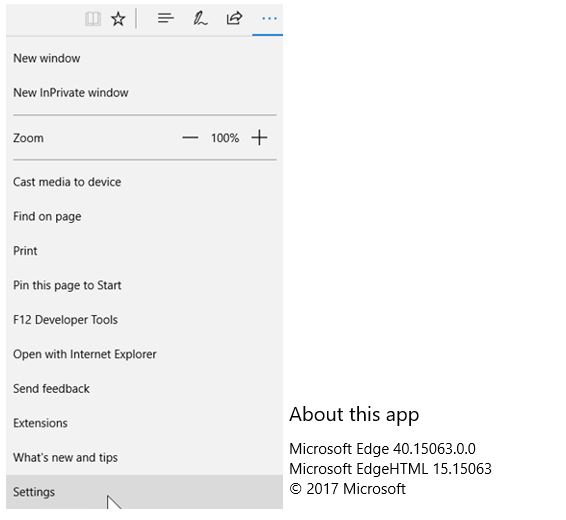
- Klik Ikon
- Internet Explorer:
- Klik ikon “Pengaturan”
- Klik “Tentang Internet Explorer”
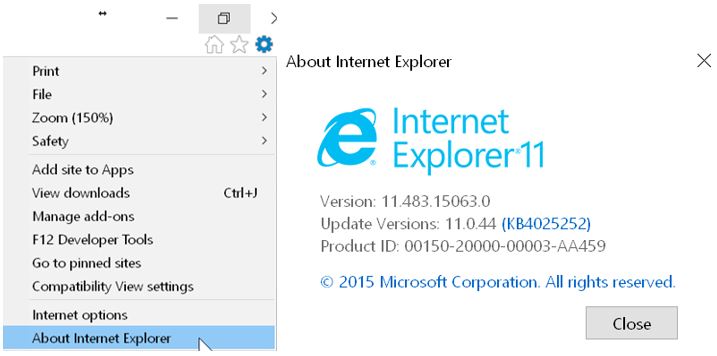
- Google Chrome:
- Klik ikon

- Klik “Bantuan” dan kemudian Klik “Tentang Google Chrome”
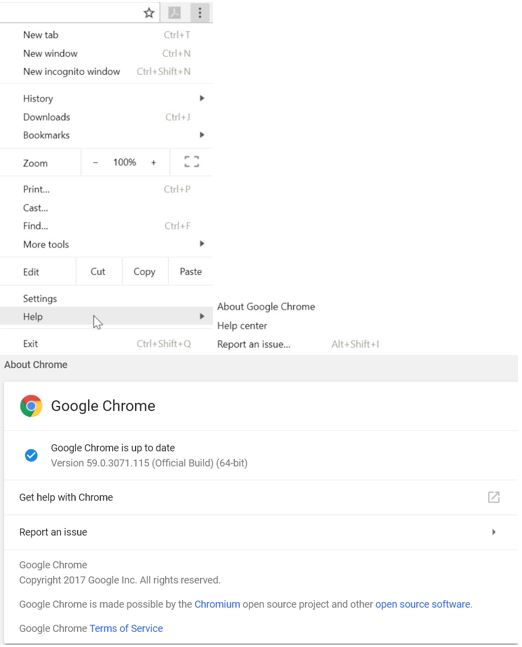
- Klik ikon
- Mozilla Firefox:
- Klik ikon

- Klik ikon bantuan
- Klik “Tentang Firefox”
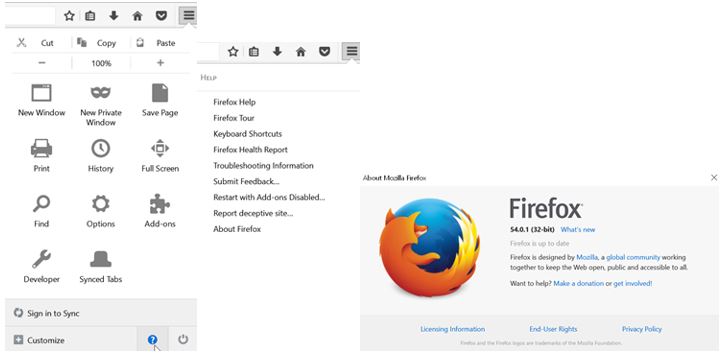
- Klik ikon
Untuk PC dengan sistem operasi Macintosh:
- Safari:
- Klik “Safari” dan Pilih “Tentang Safari”
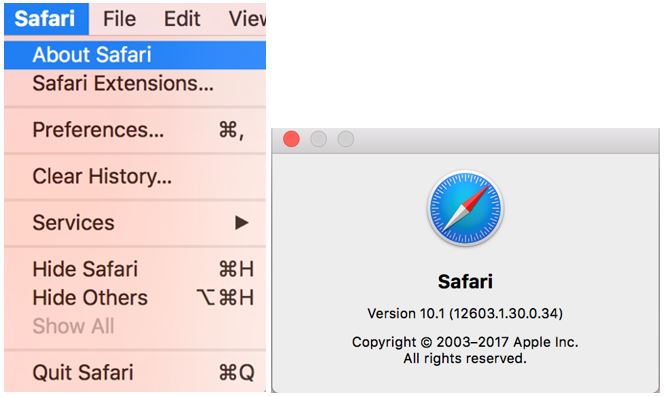
- Klik “Safari” dan Pilih “Tentang Safari”
- Google Chrome: Sama seperti sistem operasi Windows.

- Mozilla Firefox:
- Klik “Firefox” dan pilih “Tentang Firefox”
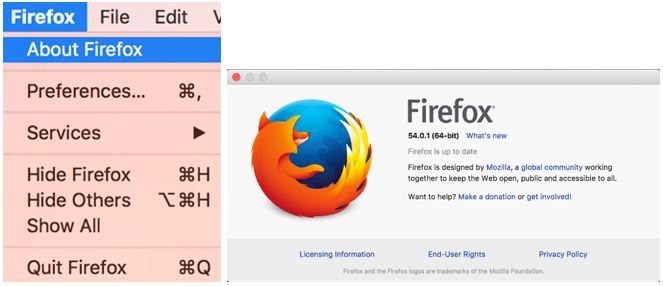
- Klik “Firefox” dan pilih “Tentang Firefox”
Untuk Ponsel/ Tablet Android:
- Google Chrome:
- Ketuk ikon
- Ketuk “Pengaturan”, gulir ke bawah dan ketuk “Tentang Chrome”
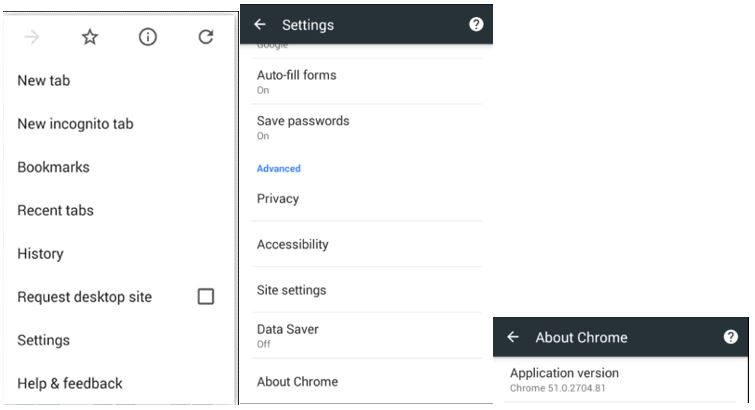
- Ketuk ikon
- Mozilla Firefox:
- Ketuk ikon
- Ketuk “Pengaturan”, Gulir ke bawah dan ketuk “Mozilla Firefox”
- Ketuk “Tentang Firefox”
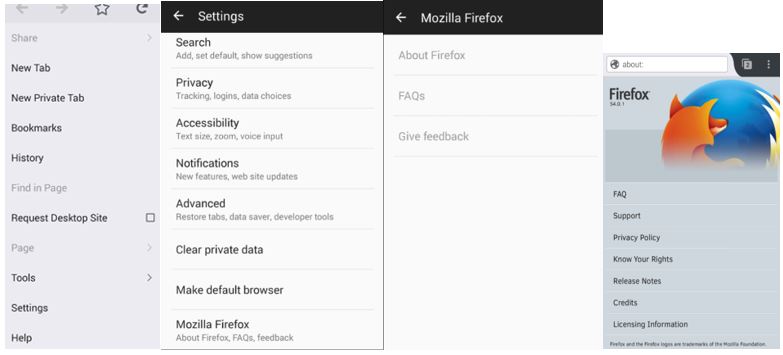
- Ketuk ikon
Versi sistem operasi iPhone/iPad adalah nomor versi peramban.
Untuk PC dengan sistem operasi Windows 7:
Untuk PC dengan sistem operasi Windows 10:
Untuk komputer Apple dengan sistem operasi Macintosh:
Untuk iPhone/ iPad:
Untuk Ponsel/ Tablet Android:
- Klik “Mulai” pada bilah tugas Anda
- Pilih "Panel Kendali"
- Pergi ke "Sistem dan Pemeliharaan" atau “Sistem dan Keamanan”
- Klik “Sistem”
- Versi sistem operasi ditampilkan di bawah "Edisi Windows"
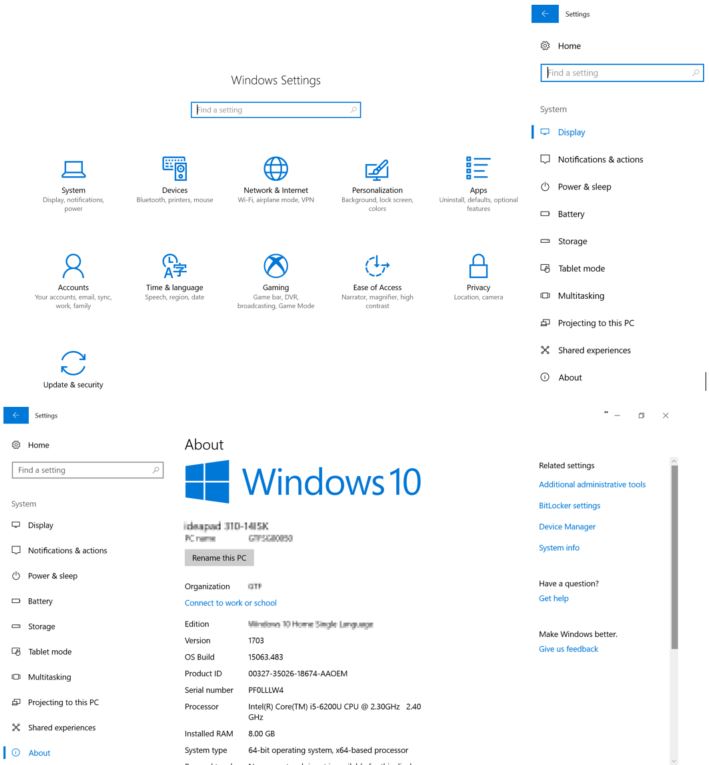
Untuk PC dengan sistem operasi Windows 10:
- Klik ikon

- Klik ikon

- Klik Sistem dan kemudian Klik Tentang
- Klik “System”
- Versi sistem operasi ditampilkan di bawah "Edisi Windows"
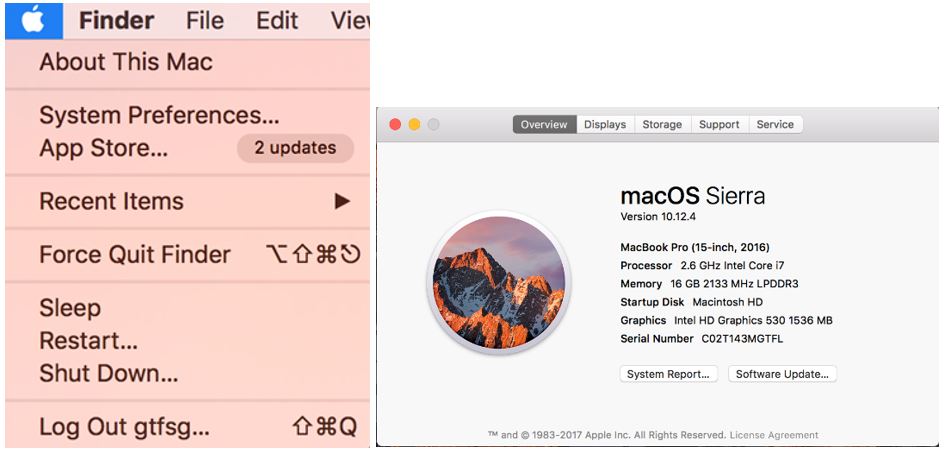
Untuk komputer Apple dengan sistem operasi Macintosh:
- Klik gambar Apple pada bilah menu kiri atas
- Klik "Tentang Mac Ini"
- Versi sistem operasi ditampilkan di bawah "Mac OS X"
Untuk iPhone/ iPad:
- Klik “Pengaturan”
- Klik “Umum”
- Klik “Tentang”
- Versi sistem operasi ditampilkan di bawah “Versi”
Untuk Ponsel/ Tablet Android:
- Klik “Pengaturan”
- Klik “Tentang Ponsel”
- Versi sistem operasi ditampilkan di bawah “Versi Android”
A. Untuk PC dengan sistem operasi Windows:
Untuk PC dengan sistem operasi Macintosh:
Untuk Ponsel/ Tablet Android:
Untuk Ponsel/ Tablet Apple(iOS):
- Microsoft Edge:
- Klik Ikon

- Klik Ikon

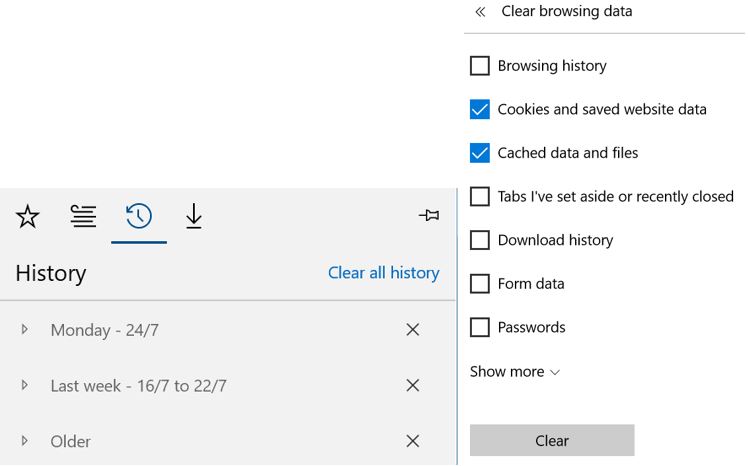
- Klik “Hapus Semua Riwayat”
- Pilih kotak centang “Cookies dan data situs web tersimpan” dan “Data dan File dalam Cache” dan klik tombol “Hapus”
- Keluar/tutup semua jendela peramban dan buka kembali peramban.
- Klik Ikon
- Internet Explorer:
- Klik ikon

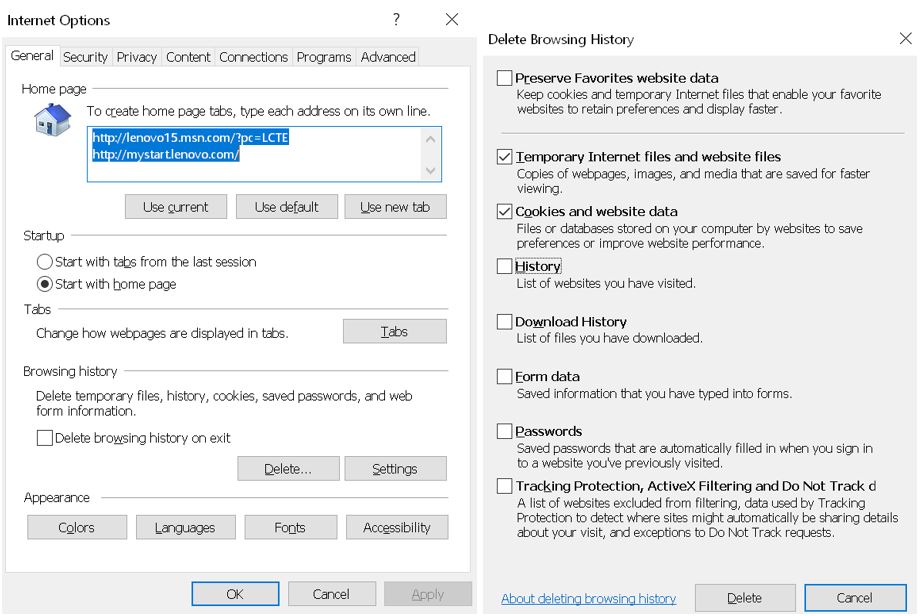
- Klik “Pilihan Internet”
- Klik tombol “Hapus”
- Pilih kotak centang “File Internet sementara dan file situs web”, “Cookies dan data situs web”
- Klik tombol “Hapus”
- Keluar/tutup semua jendela peramban dan buka kembali peramban.
- Klik ikon
- Google Chrome:
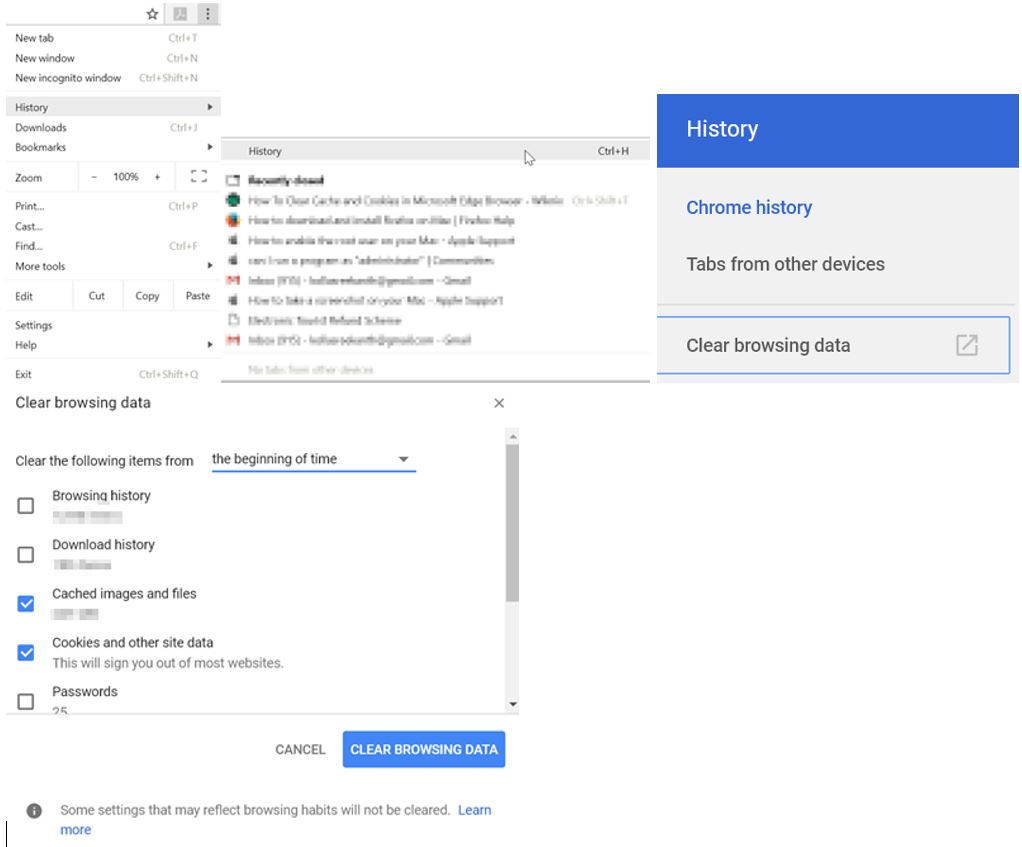
- Klik ikon
- Klik “Riwayat” dan kemudian Klik “Riwayat”
- Klik “Hapus data penjelajahan”
- Pilih “awal waktu” dari pilihan drop down
- Pilih kotak centang “Gambar dan file dalam cache”, “Cookies dan data situs lainnya”
- Klik tombol “Hapus Data Penjelajahan”
- Keluar/tutup semua jendela peramban dan buka kembali peramban.
- Klik ikon
- Mozilla Firefox:
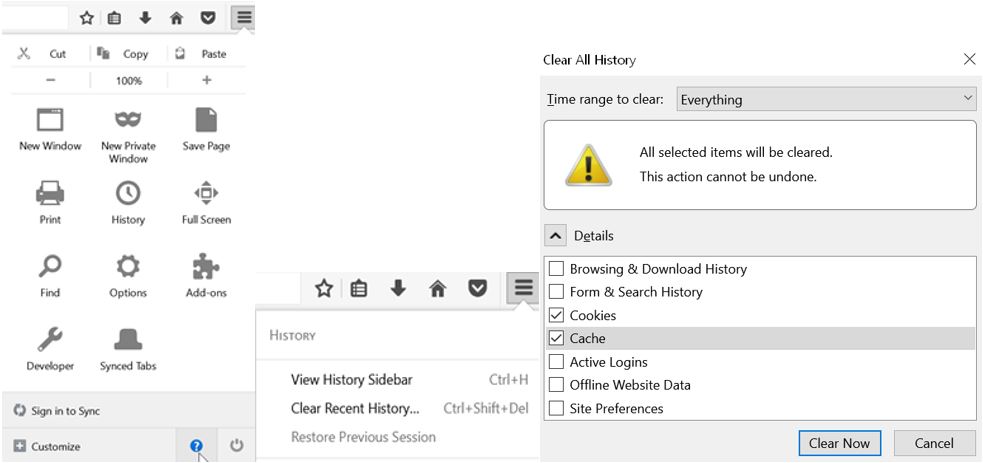
- Klik ikon
- Klik ikon “Riwayat”
- Klik “Hapus riwayat terkini”
- Pilih “Semuanya” pada pilihan drop down Rentang waktu yang dihapus
- Pilih kotak centang “Cookies”, “Cache” dan klik tombol Hapus Sekarang
- Keluar/tutup semua jendela peramban dan buka kembali peramban.
- Klik ikon
Untuk PC dengan sistem operasi Macintosh:
- Safari:
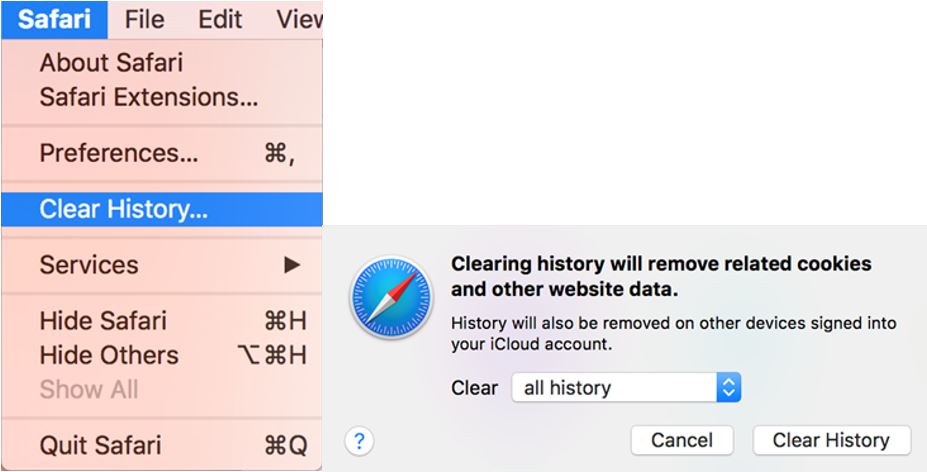
- Klik “Safari” dan Pilih “Hapus Riwayat”
- Pilih “semua riwayat” dari pilihan drop down hapus
- Klik tombol “Hapus riwayat”
- Keluar/tutup semua jendela peramban dan buka kembali peramban.
- Google Chrome: Sama seperti sistem operasi Windows.
- Mozilla Firefox: Sama seperti sistem operasi Windows
Untuk Ponsel/ Tablet Android:
- Pergi ke “Pengaturan” dan pilih “Aplikasi” atau “Manajer Aplikasi”.
- Geser ke tab “Semua”.
- Pada daftar aplikasi terpasang, cari dan ketuk peramban web Anda. Ketuk “Hapus Data” dan kemudian Hapus Cache.
- Keluar/tutup semua jendela peramban dan buka kembali peramban.
Untuk Ponsel/ Tablet Apple(iOS):
- Safari:
- Buka aplikasi “Pengaturan” Anda
- Ketuk “Safari”, dan kemudian ketuk “Hapus Riwayat dan Data Situs Web” dan konfirmasi
- Keluar/tutup semua jendela peramban dan buka kembali peramban.
Demi alasan keamanan dan mencegah penggunaan data pengembalian GST tanpa izin, kami hanya memperbolehkan pengguna yang berwenang untuk melihat rincian pengembalian GST mereka.
Silakan cek semua folder email Anda termasuk folder Spam. Terkadang, diperlukan waktu hingga 5 menit untuk menerima email verifikasi. Jika Anda belum menerima email verifikasi bahkan setelah 5 menit, silakan klik tautan ini untuk mengirim ulang email verifikasi dan ikuti petunjuknya. Jika tidak berhasil, silakan hubungi meja bantuan kami.
Rincian pengembalian GST Anda terhubung dengan informasi paspor Anda. Anda hanya akan dapat melihat informasi pengembalian GST setelah Anda memberikan informasi paspor yang benar.
Sistem kami mungkin sedang mengalami masalah teknis, pada saat Anda mengakses portal. Silakan tunggu sekitar 10 sampai 20 menit dan coba lagi.
Jika Anda mendapatkan pesan kesalahan yang sama lagi, silakan tutup peramban Anda. Buka jendela peramban baru dan coba lagi.
Jika tetap bermasalah, silakan hubungi meja bantuan kami.